Installation IPTV Maroc
Guides pour Smart TV, Android, iPhone, Fire Stick, PC. Configuration en quelques minutes.
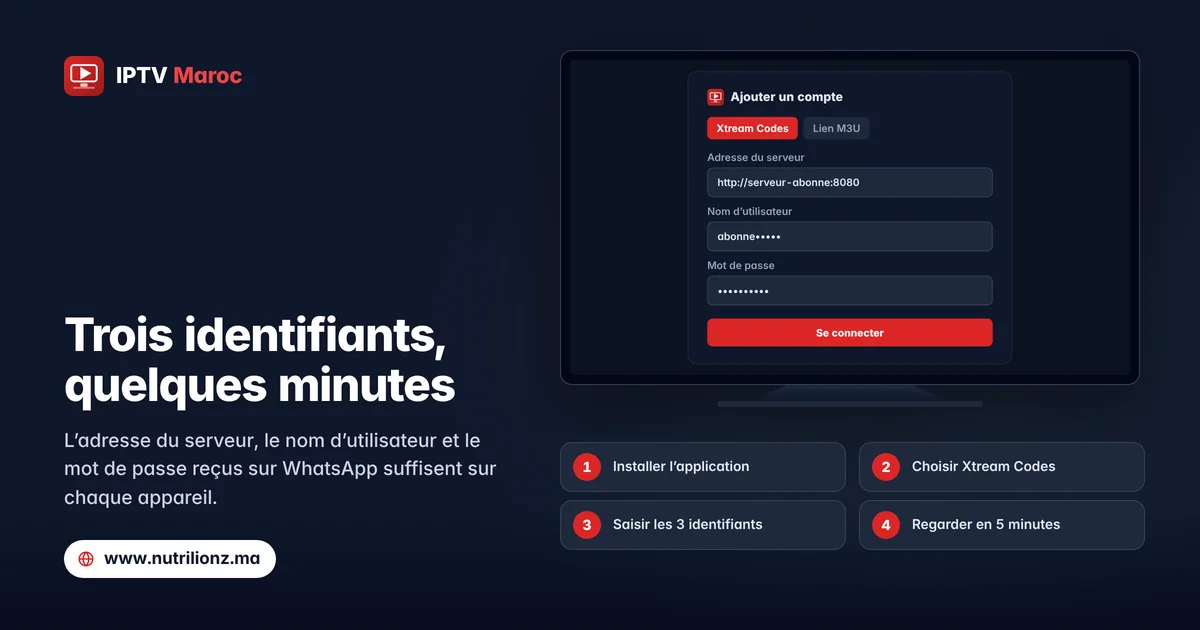
Comment installer l’IPTV sur une Smart TV ?
Pour installer l’IPTV sur une Smart TV Samsung, LG ou Sony, tout se passe dans le store intégré. Vous installez une application compatible Xtream Codes, vous saisissez l’URL du serveur, le nom d’utilisateur et le mot de passe reçus par WhatsApp, et le bouquet se charge en quelques secondes sans matériel supplémentaire.
- Ouvrir le Store sur votre TV
- Rechercher « IPTV Smarters Pro »
- Installer et lancer l’app
- Entrer vos identifiants reçus par WhatsApp
Comment installer l’IPTV sur un Amazon Fire Stick ?
La clé Amazon transforme un téléviseur ancien en récepteur complet. Autorisez d’abord les applications d’origine inconnue dans les paramètres, installez l’outil Downloader, récupérez l’application IPTV, puis saisissez vos identifiants. La clé se déplace ensuite d’un téléviseur à l’autre sans avoir à tout reconfigurer.
- Activer « Apps inconnues » dans Paramètres
- Installer Downloader
- Télécharger IPTV Smarters Pro
- Configurer avec vos identifiants
Comment configurer l’IPTV sur un boîtier Android ?
Sur un boîtier Android TV, l’application se télécharge depuis le Play Store. Choisissez le mode Xtream Codes API plutôt qu’une liste M3U : le guide des programmes et les catégories se chargent automatiquement, et la reprise après coupure réseau est nettement plus rapide.
- Télécharger IPTV Smarters Pro sur Play Store
- Lancer l’application
- Choisir « Xtream Codes API »
- Entrer URL, nom d’utilisateur et mot de passe
Comment regarder l’IPTV sur iPhone ou iPad ?
Pour regarder l’IPTV sur iPhone ou iPad, une application de lecture de playlists installée depuis l’App Store suffit. Vous ajoutez la playlist M3U fournie après activation, puis le bouquet devient accessible en Wi-Fi comme en données mobiles. Aucun boîtier ni câble n’est nécessaire pour ce mode d’usage.
- App Store → GSE Smart IPTV
- Ajouter playlist M3U
- Entrer l’URL fournie par WhatsApp
- Profiter de 25 000+ chaînes
Comment utiliser l’IPTV sur un smartphone Android ?
Pour utiliser l’IPTV sur un smartphone Android, le fonctionnement est identique à celui du boîtier : application depuis le Play Store, connexion en Xtream Codes, puis saisie des identifiants. En déplacement, restez en qualité HD plutôt qu’en 4K, car le débit mobile varie fortement selon l’heure et la zone.
- Play Store → IPTV Smarters Pro
- Connexion via Xtream Codes
- Entrer les identifiants
- Sélectionner votre chaîne
Comment lire les chaînes IPTV sur un PC ou un Mac ?
Pour lire l’IPTV sur un PC ou un Mac, VLC suffit : ouvrez le menu de flux réseau, collez l’URL fournie, et la liste des chaînes apparaît. Cette méthode sert surtout au dépannage, car elle permet de vérifier en quelques secondes si un problème vient de l’appareil ou du flux.
- Télécharger VLC Media Player
- Ouvrir Flux réseau (Ctrl+N)
- Coller l’URL M3U fournie
- Profiter sur grand écran
Une fois l’application configurée, rien n’est à refaire à l’échéance : la prolongation d’un compte existant réutilise les mêmes identifiants. Les mêmes procédures sont résumées en anglais sur la page IPTV subscription overview.
Pas encore de compte à configurer ? Les étapes de souscription sont détaillées sur la marche à suivre pour ouvrir un accès, et le coût minimal sur la formule la plus économique.
Vous hésitez encore sur le matériel ? Le comparatif des appareils compatibles aide à choisir entre Smart TV, boîtier Android et clé HDMI. Et si l’application refuse de se connecter une fois installée, le dépannage symptôme par symptôme indique quoi vérifier en premier.
En bref
Partout au Maroc et quel que soit l’appareil, la logique reste identique : installer une application compatible, choisir le mode Xtream Codes ou la playlist M3U, puis saisir les identifiants reçus par WhatsApp. Seule la façon d’installer l’application change d’un appareil à l’autre.
Pendant l’installation : les blocages fréquents
Dans quelle partie de l’application dois-je saisir mes trois identifiants ?
Dans l’écran d’ajout de compte ou de playlist, choisissez la connexion de type Xtream Codes, puis saisissez l’adresse du serveur, le nom d’utilisateur et le mot de passe reçus sur WhatsApp. Respectez exactement les majuscules et le format de l’adresse : une seule erreur de caractère empêche la connexion.
Vaut-il mieux configurer mon accès en Xtream Codes ou en lien M3U ?
Xtream Codes est préférable dans la grande majorité des cas : l’application récupère d’un coup les chaînes classées par catégorie, le guide des programmes et la vidéo à la demande. Le lien M3U sert aux lecteurs qui n’acceptent que ce format, mais demande souvent d’ajouter à part l’adresse du guide.
Votre équipe peut-elle m’accompagner pendant l’installation sur mon appareil ?
Oui. L’assistance à l’installation est incluse dans toutes les formules : dans la conversation WhatsApp, le support vous indique l’application adaptée à votre appareil et vous guide étape par étape, en français ou en darija. Une capture d’écran de ce que vous voyez aide souvent à débloquer la situation en quelques messages.
Que faire si l’application refuse mes identifiants dès la première connexion ?
Vérifiez d’abord la saisie : majuscules, espaces en fin de champ et format exact de l’adresse du serveur. Si tout est correct, assurez-vous d’avoir choisi le type de connexion Xtream Codes, puis redémarrez l’application. Si le refus persiste, envoyez une capture du message d’erreur dans la conversation WhatsApp pour une vérification du compte.
Que faut-il savoir de plus sur l’installation ?
Comment regarder votre service sur le téléviseur du salon ? +
Deux chemins existent pour l'installation. Sur un téléviseur connecté, l'application se télécharge depuis le store intégré (Tizen, webOS ou Android TV). Sur un téléviseur plus ancien, un boîtier Android ou un Fire Stick branché en HDMI remplit le même rôle pour un coût réduit.
Pourquoi les codes partagés sur internet cessent-ils vite de fonctionner ? +
Un code valide provient toujours du fournisseur chez qui l'abonnement a été payé. Les codes diffusés publiquement cessent de fonctionner en quelques heures et exposent votre appareil. Nos identifiants sont nominatifs et rattachés à la durée réglée.